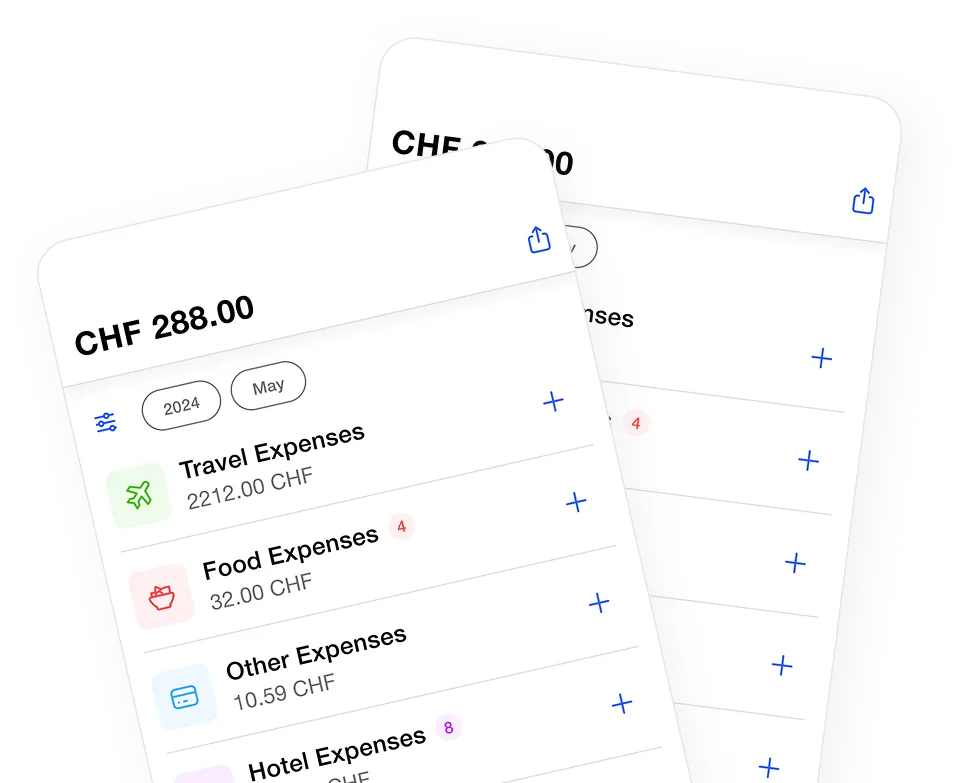
Spesen App Shortcuts (Apple Kurzbefehle): Spesen & Reisekosten mit einem Klick vom Home-Screen erfassen
Du willst Spesen unterwegs erfassen, ohne zuerst die App zu suchen, Login-Screens zu öffnen oder dich durch Menüs zu klicken? Mit Apple Kurzbefehlen (Shortcuts) legst du dir einen Button direkt auf deinen Home-Screen – ein Tipp, Foto machen, fertig. In diesem Tutorial zeigen wir dir Schritt für Schritt, wie du deinen Shortcut erstellst und auf dem Home-Screen platzierst.
Inhaltsverzeichnis
1. Was sind Shortcuts – und warum sind sie so praktisch?
Apple Kurzbefehle sind kleine Automationen auf deinem iPhone: Du kombinierst Aktionen (z.B. „Foto aufnehmen“) mit einer App-Aktion (z.B. „Beleg als Spese erfassen“). Der Shortcut kann dann als Button auf den Home-Screen – oder sogar auf Widgets / den Sperrbildschirm (je nach iOS-Version).
- Shortcut tippen
- Kamera öffnet sich sofort
- Beleg fotografieren
- Spesen App öffnet sich mit dem Foto – Kategorie wählen, fertig
2. Kurzvideo: So funktioniert’s in 20 Sekunden
Wenn du zuerst schnell sehen willst, wie das in der Praxis aussieht: Hier ist unser kurzes Erklärvideo (YouTube Shorts).
3. Tutorial: Spesen Shortcut erstellen (10 Schritte)
Unten findest du die komplette Schritt-für-Schritt-Anleitung. Du brauchst nur dein iPhone und die App „Kurzbefehle“.
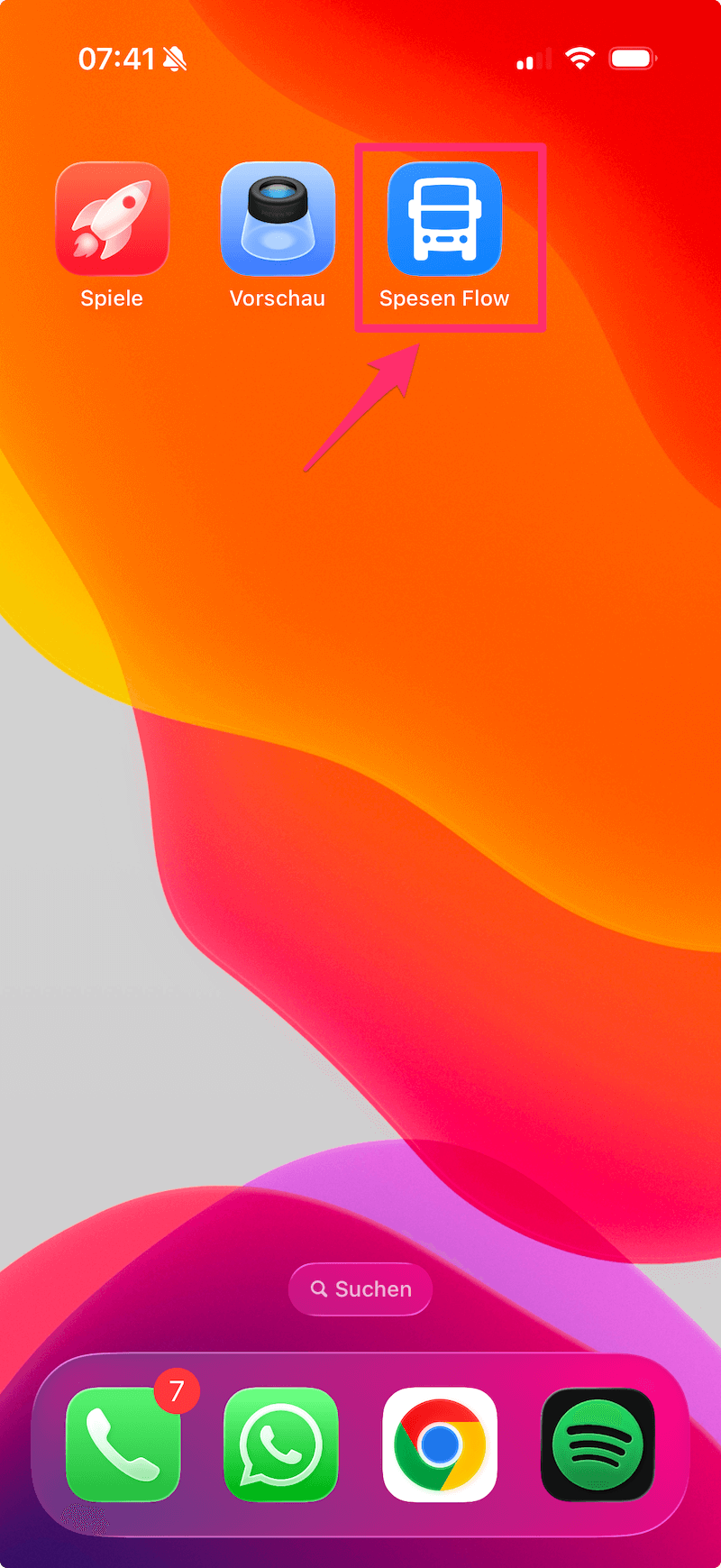
Schritt 1: Kurzbefehle App öffnen
Öffne die Kurzbefehle-App auf deinem iPhone.
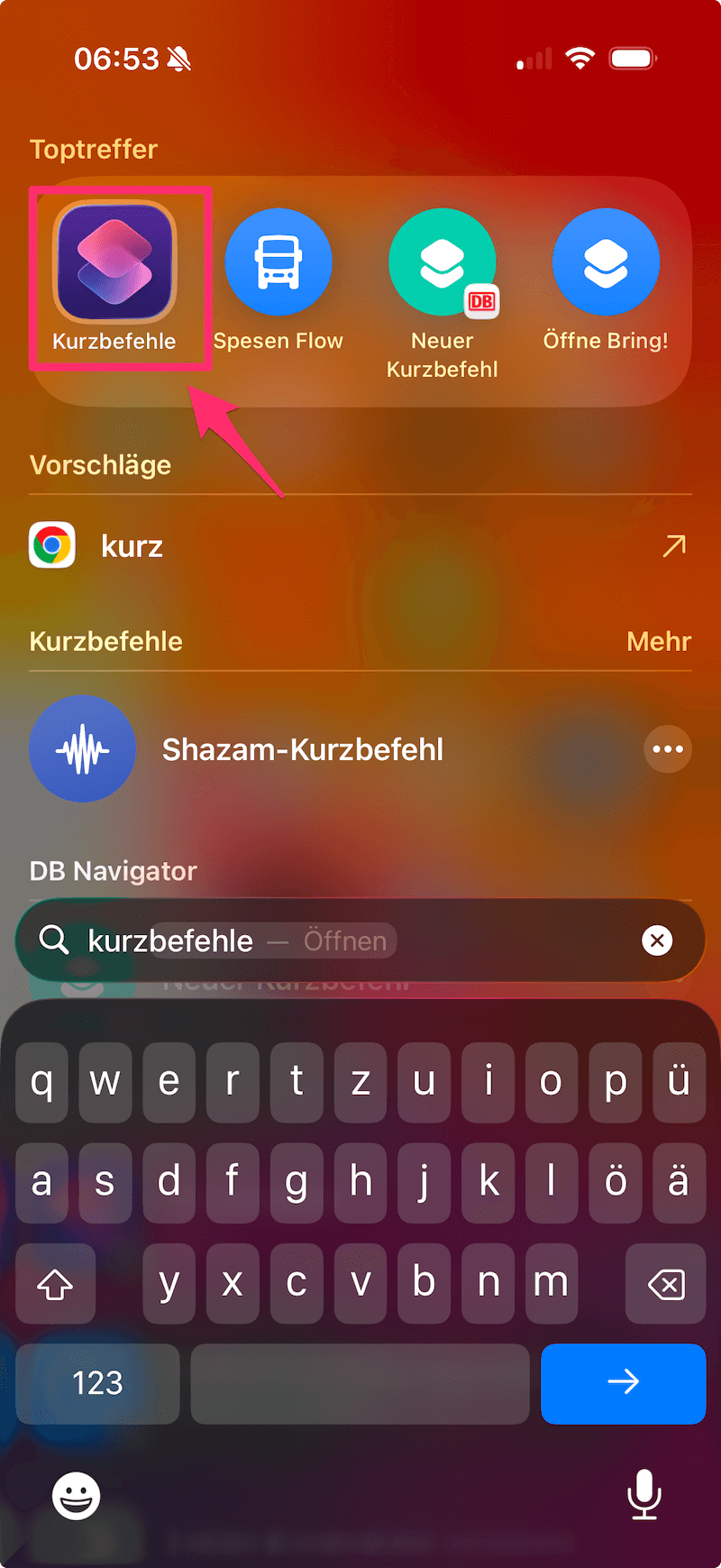
Schritt 2: Neuen Kurzbefehl erstellen
Tippe auf „+“ (oder „Neuer Kurzbefehl“), um einen neuen Shortcut anzulegen.
Schritt 3: Kamera-Aktion hinzufügen („Foto aufnehmen“)
Suche nach der Aktion „Foto aufnehmen“ und füge sie deinem Kurzbefehl hinzu.
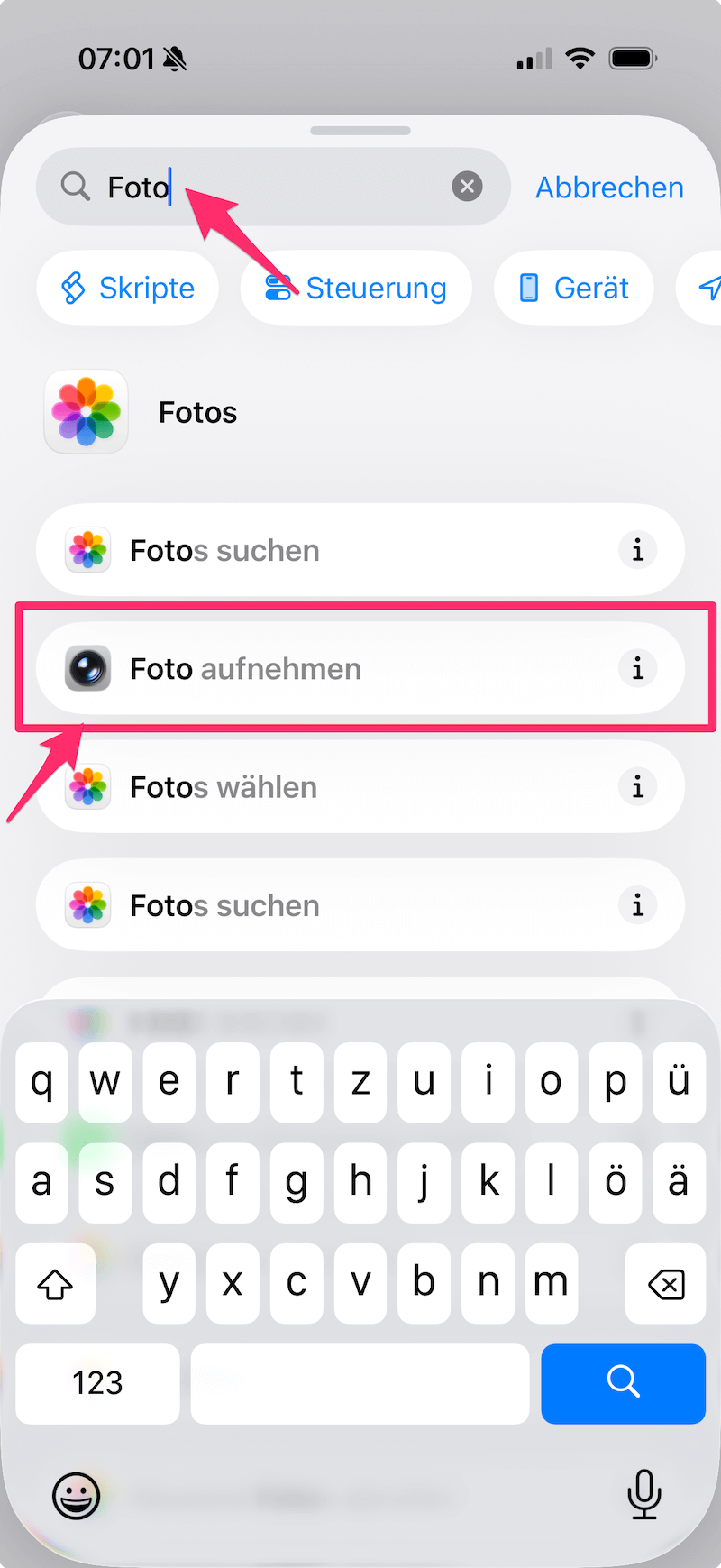
Schritt 4: Spesen App Aktion hinzufügen
Suche nach „Spesen App“ als Aktion und wähle „Add Expense With Receipt“.
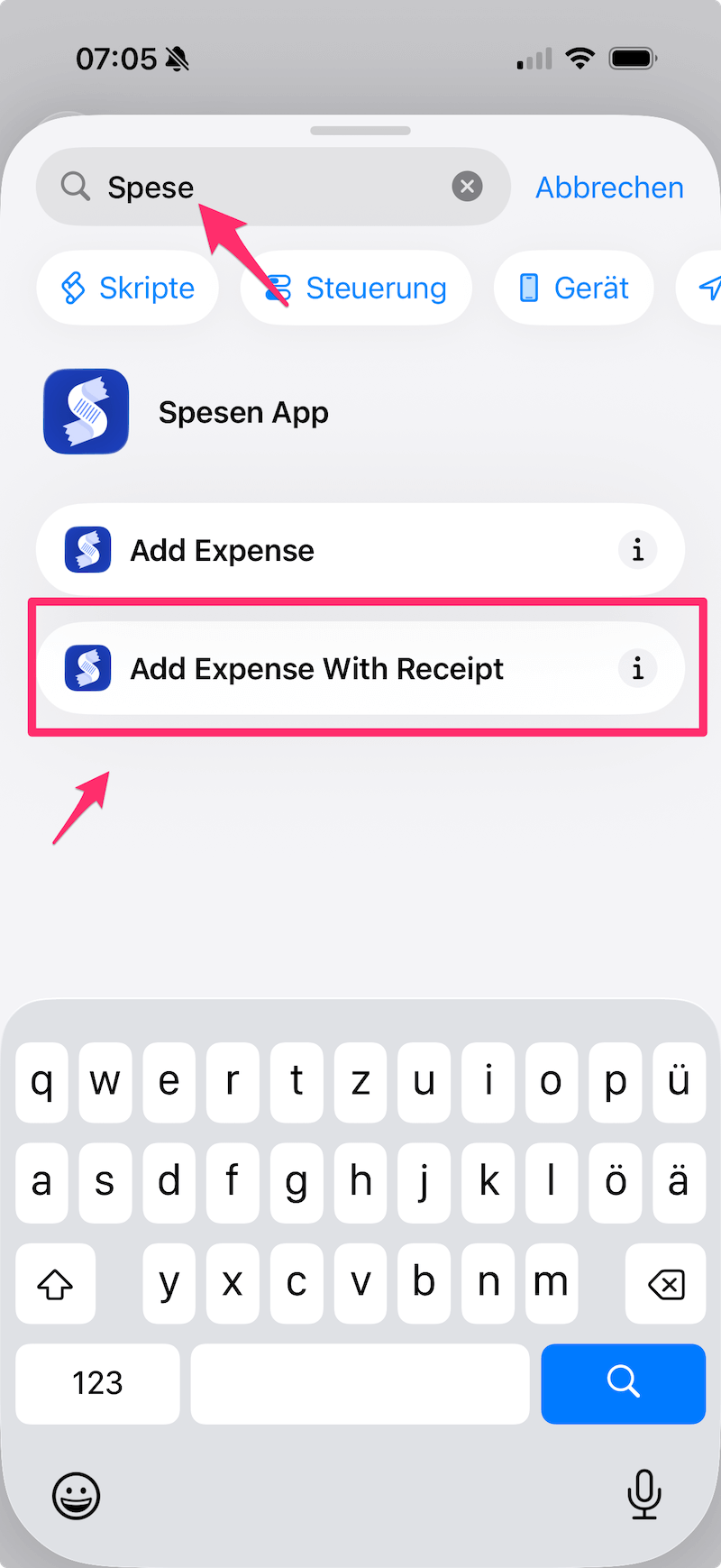
Schritt 5: Spesen-Aktion bearbeiten (Optionen öffnen)
Damit die Spesen App das Foto bekommt, musst du die Aktion konfigurieren. Tippe dazu auf den blauen Pfeil in der Spesen-Aktion.
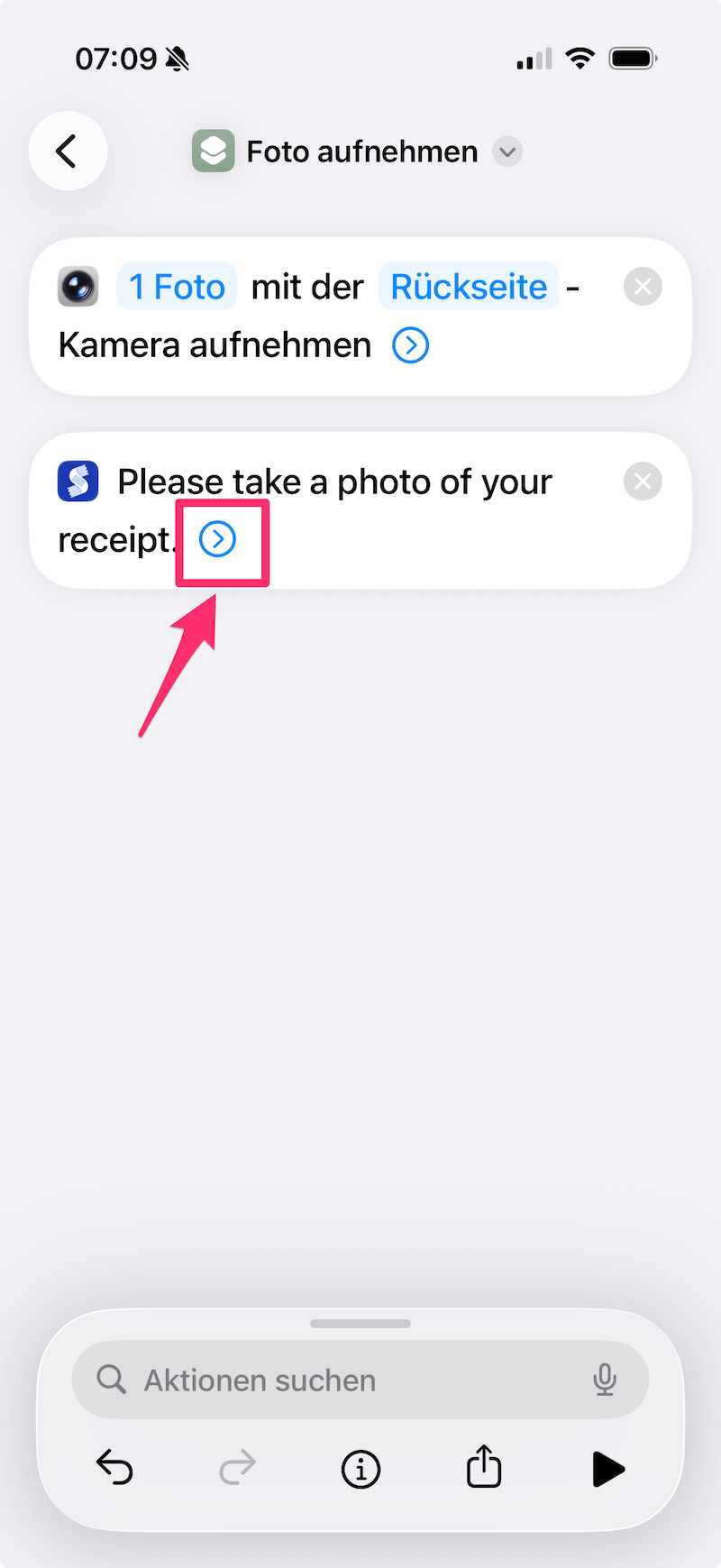
Schritt 6: Variable auswählen (Force Touch)
Drücke fest auf „Auswählen“ (Force Touch / langes festes Drücken), bis das Kontextmenü erscheint. Wähle dann „Variable auswählen“.
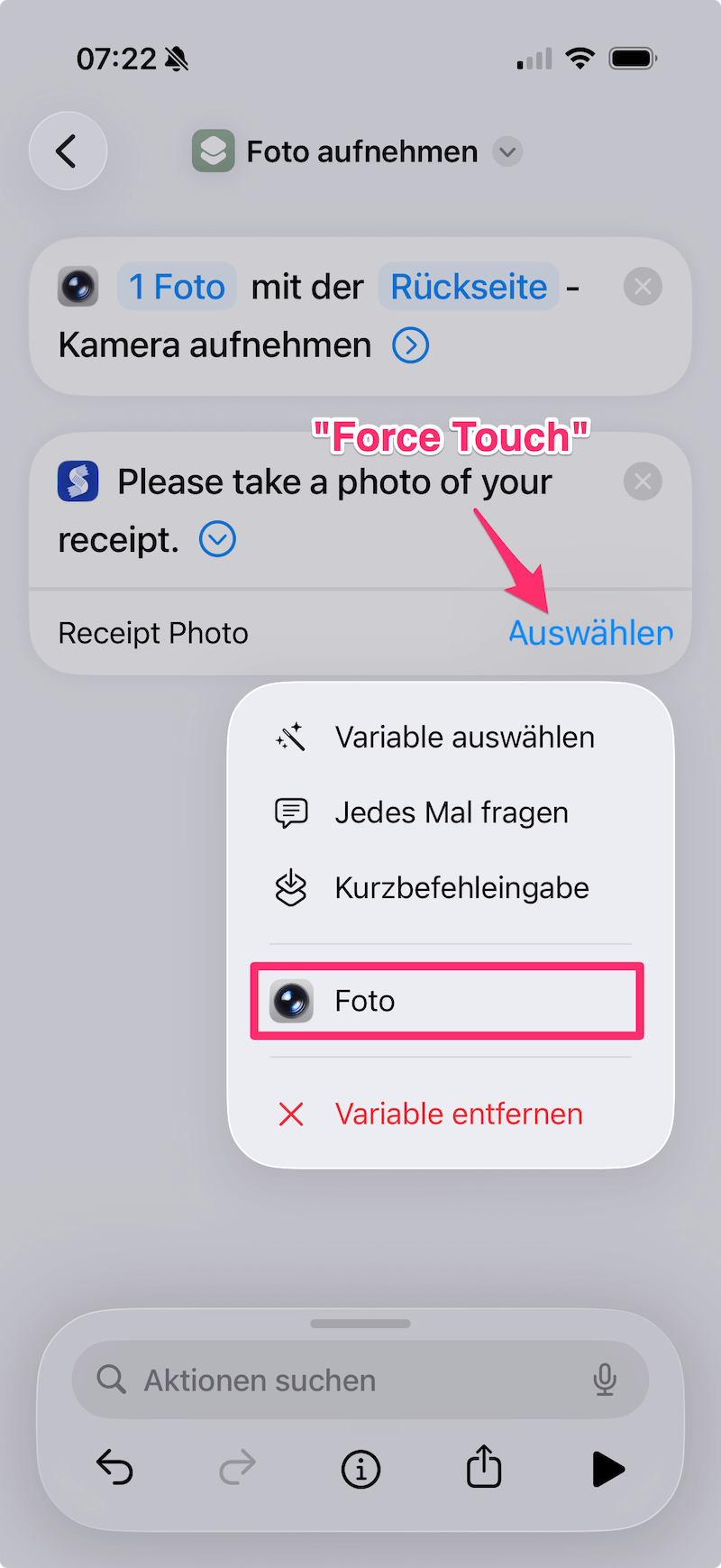
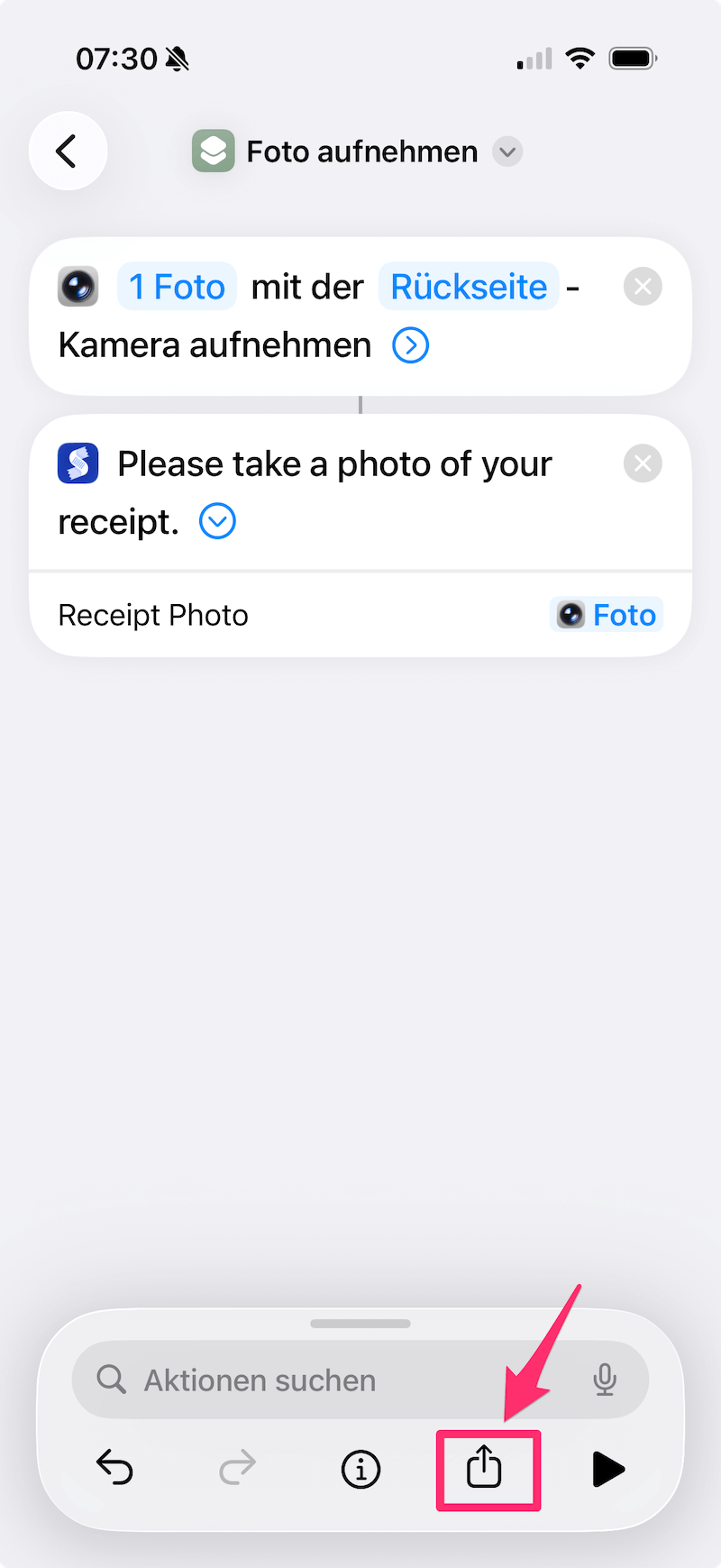
Schritt 7: Shortcut auf Home-Screen vorbereiten (Teilen-Icon)
Jetzt sind die Aktionen verknüpft. Tippe unten auf das Teilen-Icon, um den Shortcut zum Home-Screen hinzuzufügen.
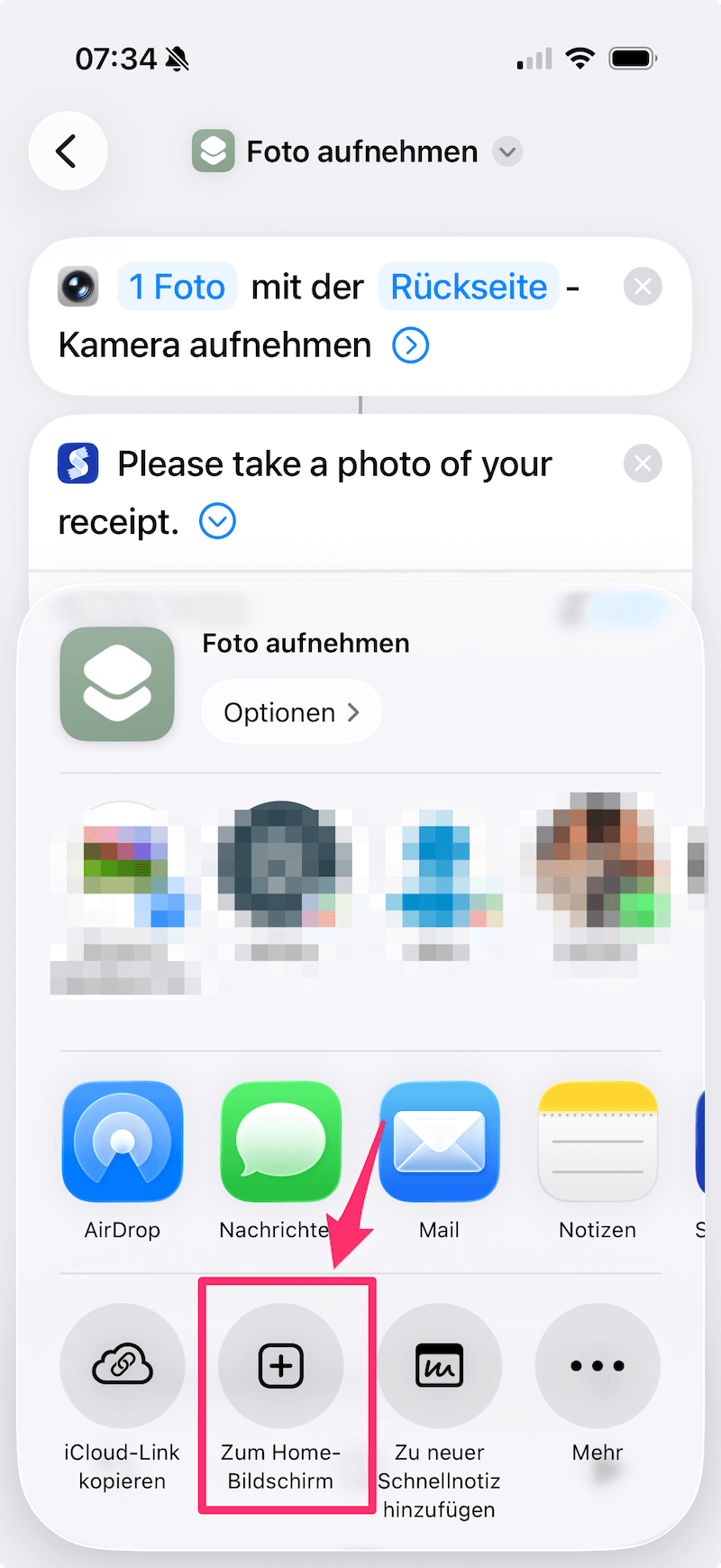
Schritt 8: „Zum Homebildschirm“ auswählen
Wähle die Option „Zum Homebildschirm“, um ein Icon auf deinem Home-Screen zu erstellen.
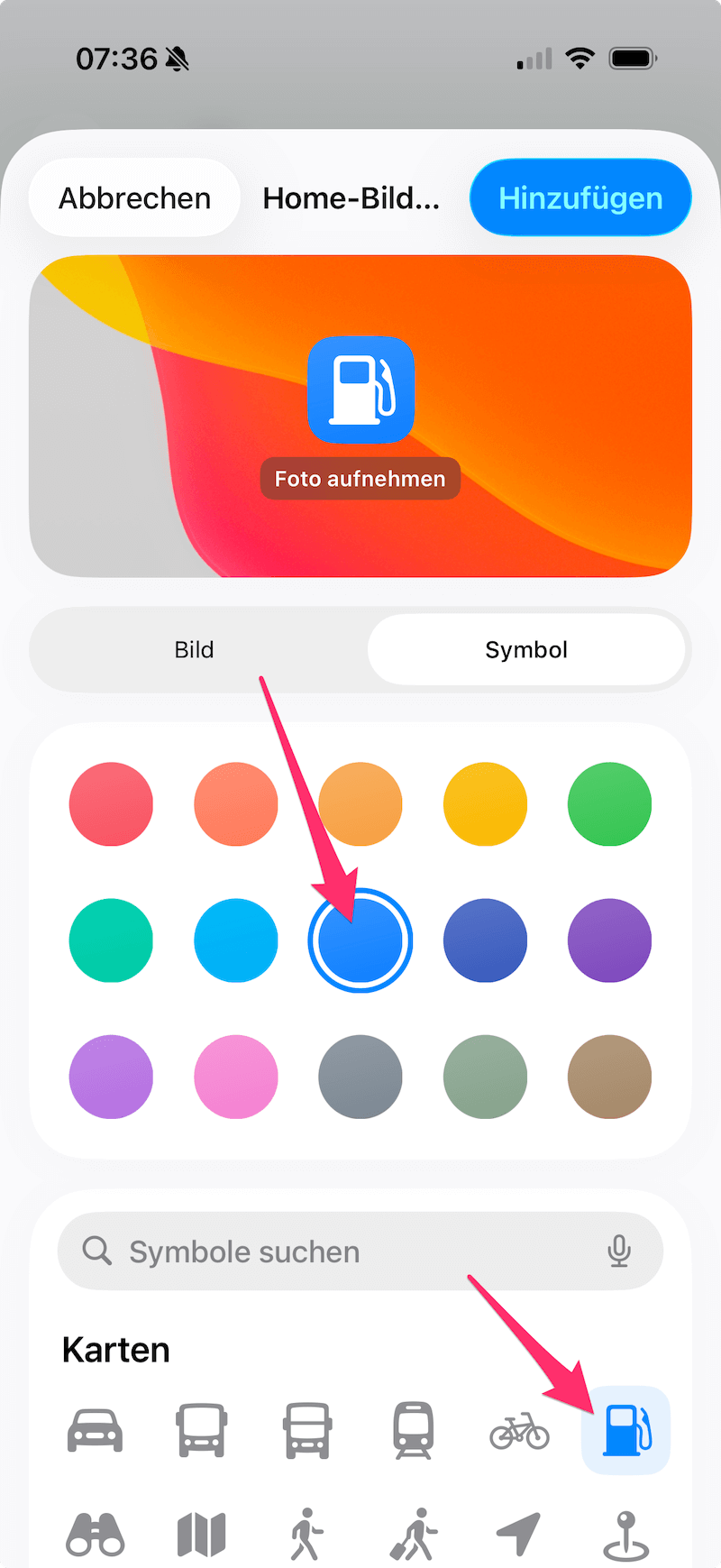
Schritt 9: Icon & Farbe wählen
Gib dem Shortcut einen Namen, wähle eine Farbe und ein Symbol – so findest du ihn später sofort.
Schritt 10: Fertig – Shortcut testen
Tippe auf den neuen Home-Screen-Shortcut: Die Kamera öffnet sich. Nach dem Foto wirst du automatisch in die Spesen App weitergeleitet, wählst die Kategorie – den Rest erledigt die KI wie gewohnt.
4. Häufige Fragen (FAQ)
Brauche ich dafür ein Abo?
Die Kurzbefehle-Funktion ist eine iOS-Systemfunktion. Du brauchst lediglich die Spesen App installiert – und natürlich die Spesen-Erfassung in der App.
Funktioniert das auch für Reisekosten?
Ja – das Prinzip ist identisch: Shortcut startet eine Aktion, du erfasst den Beleg/die Daten unterwegs und gibst sie direkt an die Spesen App weiter.
Ich finde „Add Expense With Receipt“ nicht – was tun?
Prüfe zuerst, ob die Spesen App installiert ist und aktualisiere sie im App Store. Öffne die Spesen App einmal, damit iOS die App-Aktionen registriert. Danach erneut in Kurzbefehle nach „Spesen“ suchen.
Kann ich mehrere Shortcuts erstellen (z.B. „Beleg“, „KM“, „Reise“)?
Absolut. Viele Nutzer erstellen mehrere Home-Screen-Icons – je nach Use Case. So kommst du noch schneller zur passenden Erfassung.
Spesen erfassen, bevor du’s wieder vergisst
Mit Shortcuts wird die Spesen App zum „One-Tap-Tool“ auf deinem iPhone.
Weniger Aufwand für Mitarbeitende – sauberere Daten für die Buchhaltung.
- Shortcut-Erfassung direkt vom Home-Screen
- Automatischer Scan & KI-Erkennung
- Exporte für Abacus, bexio & Co.
Jetzt kostenlos testen
Bereit für iOS & Android